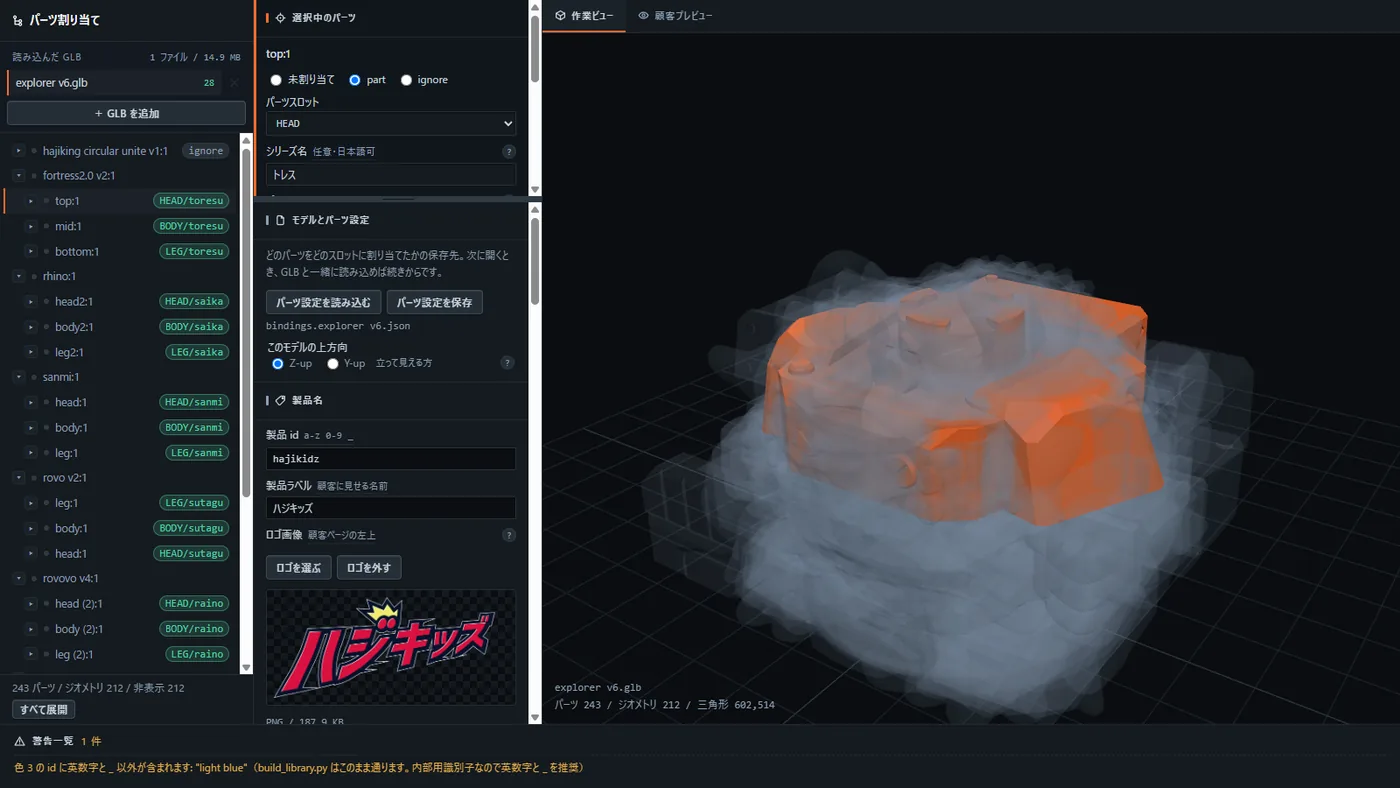
ブラウザ上でパーツを設定
バリエーションをリアルタイムに見せられる!
- パーツのデザインが複数種あるプロダクトに最適
- 好きな組み合わせを探して見つける
3D モデルは glTF / GLB に対応
- パーツの位置合わせは 3D モデリングツール上で行う
- Autodesk Fusion ユーザー向けに glTF / GLB エクスポートプラグインを用意
無料、セルフホストでの 3D ビュワー公開
- 自分の 3D モデル、ビュワーは自分のドメインで公開
- セルフホストが困難な方はリクエスト
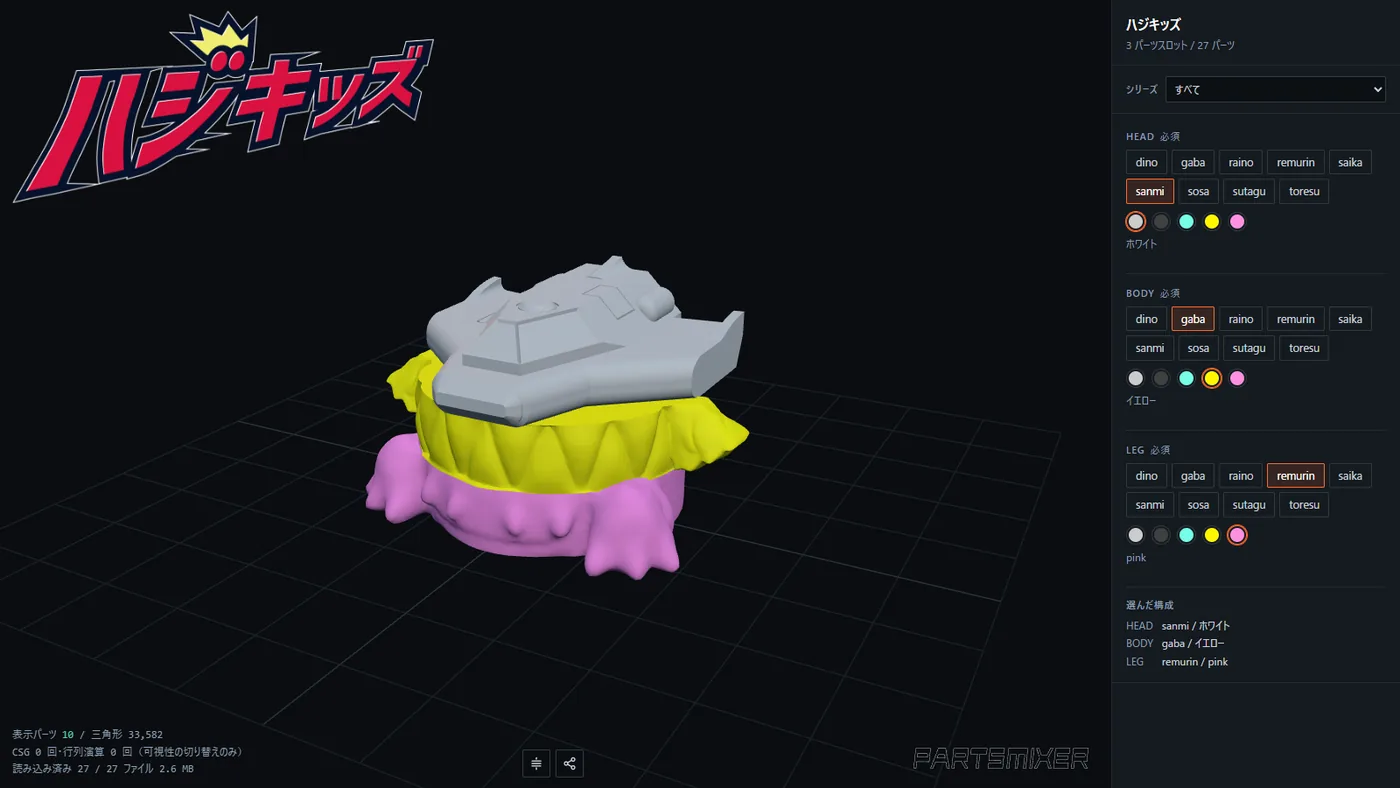
できあがるページ。選んだ組み合わせは URL で渡せます
セルフホストについて
- このビュワーを無償で使用いただける代わりに、自分でページをホストして いただく必要があります
- パーツ割り当て後に書き出した zip のフォルダ全体をアップロードしてください (表示用の解像度にした 3D ファイルも含まれます)
- ホスティングサービスはご自身のお好きなものをお使いください。要望が多ければ
こちらでホストすることも検討するのでリクエストください
- (まず試したい方に推奨)Netlify Drop に zip をドラッグするだけ。アカウント登録不要
3D モデル公開時の注意
ブラウザで 3D モデルを表示するため、間接的に 3D モデルは ダウンロード可能な状態になります。3D モデルは本ツールで表示用に 圧縮されますが、内部機構など公開したくない場合には、それらを削除した 閲覧用モデルを用意し公開することをお勧めします。
Fusion をお使いの方へ
アドインをダウンロード GltfExport 1.13.0 / Windows・Mac
Fusion は glTF / GLB エクスポートの機能が公式に 存在しないため、書き出し用のアドインを作成しました。
利用方法
- ZIP を展開して
GltfExportフォルダを取り出す %APPDATA%\Autodesk\Autodesk Fusion 360\API\AddIns(Mac は~/Library/Application Support/…/API/AddIns)へ置く- Fusion を再起動 → ユーティリティ → アドインで実行